
Signal怎么下载?2025年最新详细下载安装指南(全平台)
目录导读
- Signal简介:为什么全球数亿人选择它
- Signal下载前的准备与注意事项
- iOS设备(iPhone/iPad)下载Signal
- Android设备下载Signal
- Windows电脑下载Signal
- Mac电脑下载Signal
- Linux系统下载Signal
- 下载后的注册与初始设置
- 常见问题问答(FAQ)
- 总结与安全使用建议
Signal简介:为什么全球数亿人选择它
Signal是一款以隐私为核心的开源通讯应用,由Signal Foundation开发,采用端到端加密技术,确保只有通信双方能阅读消息,连Signal服务器也无法解密,它支持文字、语音、视频、文件传输,并提供“阅后即焚”等隐私功能,与WhatsApp或Telegram不同,Signal不开源盈利数据,不收集用户元数据,甚至不保留电话号码以外的任何信息,Signal被爱德华·斯诺登、马斯克等科技领袖推荐,也成为记者、律师、商务人士的首选通讯工具。
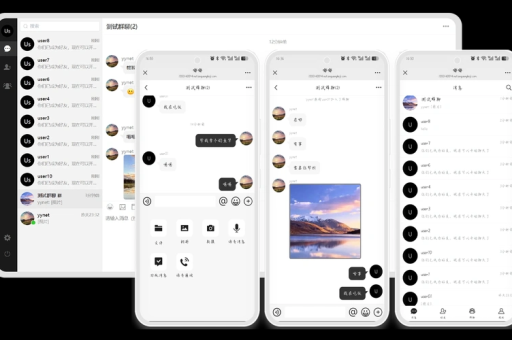
很多人问“Signal怎么下载”,其实非常简单,但不同设备、不同地区可能存在一些小差异,本指南将手把手教你从官方渠道获取Signal,避免下载到恶意修改版。
Signal下载前的准备与注意事项
在开始下载之前,请确认以下几点:
-
设备系统要求:
- iOS:需要iOS 13.0或更高版本(iPhone 6s及以上)。
- Android:需要Android 5.0(API 21)或更高版本。
- Windows:Windows 10 64位或更高(也支持ARM)。
- Mac:macOS 10.12或更高(Intel或Apple Silicon皆可)。
- Linux:支持Ubuntu 20.04及以上、Debian 11及以上等64位系统。
-
网络环境:Signal在不同地区的下载渠道可能不同,中国大陆用户需要切换到美区App Store或通过Google Play下载手机版,桌面版则需要能稳定访问Signal官网,如遇网络限制,可以考虑使用VPN或从备用渠道获取安装包(但务必验证哈希值)。
-
安全建议:始终从官方来源下载,不要使用第三方应用市场或网盘分享的“绿色版”“破解版”,因为这些版本可能植入后门。
iOS设备(iPhone/iPad)下载Signal
打开App Store
在iPhone或iPad上点击App Store图标,注意,中国区App Store目前不提供Signal应用,因此你需要先切换至美区或其他支持国家的Apple ID,如果你没有美区账号,可以自行注册,方法如下:在Apple官网或手机设置中退出当前账号,选择“创建新Apple ID”,地区选美国,不需要绑定美国信用卡,只需填写无付款方式的选项即可。
搜索“Signal”
在App Store搜索框输入“Signal Private Messenger”,正确结果是Signal Foundation发布的,图标为蓝色底白色对话气泡,内含一个白色“S”,请注意不要与“Signal Lite”或“Signal Backup”等山寨应用混淆。
点击获取并安装
点击“获取”按钮,面容ID或Touch ID验证后即可自动下载,安装完成后,主屏幕会出现Signal图标。
验证安装
首次打开时会请求通知权限、相机与麦克风权限,全部点“允许”即可。
问答Q1:为什么我在中国区App Store找不到Signal?
A:由于地区政策差异,Signal未在中国大陆区上架,最安全的方式是切换至美区Apple ID下载,如果你不想换区,也可以尝试通过TestFlight安装(但需要邀请链接,不适合新手)。
Android设备下载Signal
安卓用户下载Signal主要有两种方式,推荐使用Google Play商店。
通过Google Play商店(推荐)
- 确保手机已安装Google Play服务(多数国际版手机自带,国产手机需自行安装谷歌框架)。
- 打开Google Play,搜索“Signal”,同样注意图标与开发者(Signal Foundation)。
- 点击“安装”,等待下载完成即可。
通过Signal官网APK(适用无Google服务或网络受限区域)
- 在手机浏览器中访问Signal官网,点击“下载Android版”,网站会自动识别系统并跳转至APK下载链接。
- 下载完成后,系统会提示“禁止安装未知来源应用”,请前往设置→安全→开启“允许安装未知应用”并选择浏览器。
- 点击APK文件完成安装,安装后建议再回到设置中关闭“未知来源”权限以保安全。
问答Q2:直接从官网下载APK安全吗?
A:只要你访问的是官方域名(此处不写具体域名),则完全安全,官方APK会经过签名验证,且Signal为开源项目,任何修改都会被社区发现,下载后可以对比文件的SHA-256哈希值与官方公布值是否一致。
Windows电脑下载Signal
Signal的Windows桌面版需要与手机版绑定后才能使用,但你可以先下载安装程序。
进入Signal官网下载页面
打开任意浏览器(Chrome、Edge等),访问Signal官方网站,点击“下载Windows版”,系统会自动下载一个 .exe 安装文件,大约150MB左右。
运行安装程序
双击下载的SignalSetup.exe,UAC(用户账户控制)会询问是否允许修改设备,点击“是”,安装向导会一路Next,默认安装在C:\Program Files\Signal,安装完成后会自动启动。
与手机版关联
首次打开桌面版会显示一个二维码,你需要用手机版Signal扫描二维码:手机端点击右上角头像→Settings→Linked Devices→Link New Device,然后用手机扫描电脑屏幕上的码即可同步消息。
注意事项:Windows版目前不支持Windows 7/8,仅支持Windows 10(Build 17763+)及以上。
问答Q3:Windows版可以不绑定手机直接独立使用吗?
A:不可以,Signal桌面版只是手机端的延伸,所有加密密钥都存储在手机端,你第一次必须通过手机扫码完成配对,之后即使手机离线,桌面版也能收发已同步的历史消息,但新消息需要手机在线才能接力。
Mac电脑下载Signal
Mac用户的下载方式和Windows类似,但需要注意Intel与Apple Silicon芯片版本的选择。
访问官网下载
在Mac浏览器打开Signal官网,点击“下载macOS版”,网页会根据你的浏览器UA自动识别芯片架构,如果你使用的是M1/M2/M3 Mac,建议下载“Apple Silicon”版本;Intel Mac下载“Intel”版本,两者功能一致,但原生版本性能更好。
安装应用
下载的 .dmg 文件会挂载一个磁盘映像,将Signal图标拖入Applications文件夹即可,首次启动时,macOS会提示“Signal是从互联网下载的应用”,点击“打开”即可。
扫码绑定
同样需要用手机版Signal扫描桌面显示的二维码完成链接,完成后,macOS版Signal会出现在菜单栏和Dock中。
问答Q4:Mac版Signal支持哪些macOS版本?
A:官方要求macOS 10.12(Sierra)或更高版本,如果你使用的是更老的系统(如10.11),则无法安装。
Linux系统下载Signal
Signal官方为Linux提供了基于APT和RPM的软件源,推荐使用包管理器安装,而不是直接下载deb包。
Ubuntu/Debian系:
打开终端,依次输入以下命令(每行后按回车):
wget -O- https://updates.signal.org/desktop/apt/keys.asc | gpg --dearmor > signal-desktop-keyring.gpg
sudo mv signal-desktop-keyring.gpg /usr/share/keyrings/
echo 'deb [arch=amd64 signed-by=/usr/share/keyrings/signal-desktop-keyring.gpg] https://updates.signal.org/desktop/apt xenial main' | sudo tee -a /etc/apt/sources.list.d/signal-xenial.list
sudo apt update && sudo apt install signal-desktopFedora/RHEL系:
添加COPR仓库并安装:
sudo dnf copr enable luminoso/signal-desktop
sudo dnf install signal-desktop
Arch Linux:
使用AUR:
yay -S signal-desktop安装完成后,在应用程序菜单中找到Signal,启动并扫码绑定。
问答Q5:Linux版为什么需要添加密钥和仓库?
A:Signal通过自己的APT仓库分发更新,这样可以确保你始终获得安全补丁,手动添加密钥是为了校验包的完整性,避免中间人攻击。
下载后的注册与初始设置
无论哪个平台,第一次打开Signal都需要注册(手机版)或绑定(桌面版)。
手机端注册:
- 输入你的手机号码(需要填写国家代码,如中国大陆+86)。
- 会收到一条6位验证码短信(或电话),自动检测后填入。
- 设置一个Profile名称(可选),之后可添加头像。
- 可恢复之前备份(如果已有),也可新建账户。
桌面端绑定:
按照前面章节提到的扫码方式,绑定成功后,桌面端会同步过去30天内的聊天记录(取决于手机设置),你可以在手机端 Signal 设置中调整“链接设备”的同步时长。
重要安全设置:
- 开启“Registration Lock”注册锁:防止别人使用你的号码重新注册Signal。
- 开启“Screen Lock”屏幕锁:每次打开Signal需要Face ID/Touch ID或密码。
- 关闭“Read Receipts”读取回执(如果注重隐私)。
- 定期备份:iOS使用iCloud备份,Android支持本地或Google Drive备份(需设置备份密码)。
常见问题问答(FAQ)
Q6:Signal是免费的吗?会不会后面收费?
A:Signal是永久免费的,它依靠基金会捐赠和赞助运营,不会向用户收费,也不卖数据。
Q7:我下载了旧版本,如何更新到最新版?
A:手机版:在App Store或Google Play更新,桌面版:Windows/Mac会自动检查更新(设置→Check for Updates),Linux版使用sudo apt upgrade。
Q8:下载了两次,安装时提示“已存在”,怎么覆盖?
A:先卸载旧版,再安装新版,注意卸载前备份聊天(手机端设置→Chats→Back up)。
Q9:手机号换了,想保留Signal账号,怎么办?
A:在手机端设置→Account→Change Phone Number,输入旧号和验证码后,再输入新号,所有聊天和群组会自动迁移。
Q10:为什么我下载的Signal无法联网?
A:可能原因:网络代理未启用、系统防火墙拦截、公司/学校网络限制,尝试切换Wi-Fi/移动数据,或关闭VPN后重新连接,桌面版也可尝试“Use Proxy”功能(设置→Advanced→Use Signal Proxy),绕过网络封锁。
Q11:Signal桌面版可以多开吗?
A:官方不支持多开,但如果你有多个账号,可以在不同系统用户下安装,或使用Sandboxie等工具,但不推荐,可能破坏安全性。
Q12:如何验证我下载的Signal是官方正版?
A:
- 手机版:在应用商店查看开发者是“Signal Foundation”。
- 桌面版:在官网查看下载页面的数字签名(Windows可右键exe→属性→数字签名查看)。
- Linux版:使用
apt policy signal-desktop查看版本来源。
总结与安全使用建议
读完本文,你已经完全掌握“Signal怎么下载”这个问题的答案,总结一下核心动作:
- 手机端:App Store(需美区)或Google Play或官网APK。
- 桌面端:官网下载,首次使用需手机扫码绑定。
无论你选择哪个平台,请始终记住:永远从官方渠道下载,不要轻信任何“本地化修改版”“一键安装包”,Signal之所以安全,不仅因为加密算法,更因为开源、可审计的代码,任何第三方修改都会打破这个信任链。
建议你定期更新Signal,留意官方公告,如果你在下载或安装过程中遇到其他问题,欢迎在评论区留言,或者查阅Signal官方帮助中心(社区论坛),保护好你的数字隐私,从正确下载Signal开始。
本文基于Signal 7.0以上版本撰写,后续版本更新可能微调界面,但下载流程基本不变。





