
本文目录导读:
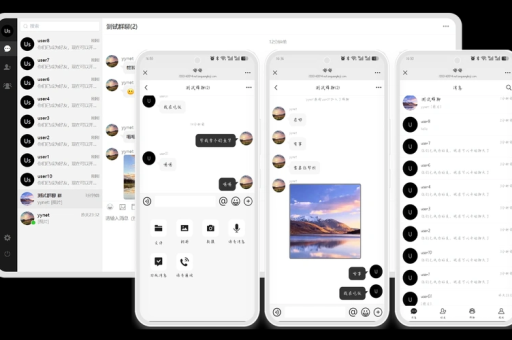
Signal 的跨设备同步逻辑与微信、Telegram 等应用有所不同。它不依赖于云端服务器存储聊天记录,而是采用端到端加密的点对点同步机制。
以下是关于 Signal 跨设备同步的详细设置指南和核心原理:
核心要点(请先理解此机制)
- 手机是主设备:Signal 以你的手机号作为账户核心,手机是主要设备,所有消息的原始收发都经过手机。
- 桌面/平板是从设备:电脑(Windows/Mac/Linux)或 iPad 是通过“链接”手机作为附属设备运行的。
- 历史消息不自动同步:只有链接后收到的消息才会同步到新设备,链接前手机上的历史消息无法同步到电脑或平板上。
- 同步是实时的,非云端存储:消息通过端到端加密,直接在已链接的设备间流转,手机一旦离线,桌面端只能看到之前同步过的对话,无法收发新消息(除非桌面端也保持独立连接,但这通常依赖手机)。
如何设置跨设备同步(以电脑为例)
第一步:在手机端准备
- 确保手机上的 Signal 处于登录状态,且系统时间准确(这会影响端到端加密的握手)。
- 手机必须保持网络连接(Wi-Fi 或移动数据)。
第二步:在电脑端操作
- 下载并安装 Signal 桌面版客户端(不要用网页版,Signal 官方不提供网页版客户端)。
- 打开桌面端,你会看到一个二维码屏幕。
第三步:用手机扫描二维码
- 打开手机 Signal。
- 点击右上角你的个人头像(或三点菜单) -> 选择 “链接新设备”。
- 手机摄像头会打开,扫描电脑屏幕上的二维码。
- 关键步骤:扫描成功后,电脑上会显示一个7位数的安全码。请手动核对手机和电脑上的这串数字是否完全一致,如果一致,点击“确认”或“是”。
- 完成:电脑会自动加载联系人信息和已同步的对话列表(仅限链接之后的新信息)。
如果同步 iPad:
- 流程类似,但需要在 iPad 上安装 iPadOS 版 Signal,选择“链接设备”,然后用手机扫描 iPad 上的二维码。
范围
会同步的内容:
- 联系人:你手机通讯录中已注册 Signal 的联系人(经过加密处理)。
- 群组:你所在的群组列表及群组成员。
- 新消息:从“链接设备”那一刻起,之后收到的所有新消息。
- 已读状态:你在任一设备上阅读消息后,其他设备上的蓝色已读标记会同步(需在设置中开启“显示已读回执”)。
- 设置(部分):通知偏好、静音设置等部分偏好设置会同步。
不会同步的内容:
- 历史消息:链接设备前,手机上的旧消息不会同步到电脑上(这是为了隐私和减少数据传输)。
- 未加密的附件:你手机相册中未加密的图片等。
- 通话记录:Signal 语音/视频通话的详细记录(仅显示未接来电通知)。
- PIN 码:Signal PIN 用于恢复账户,但不会同步到桌面端。
常见问题与解决方案
电脑端收不到消息 / “等待网络连接”
- 原因:手机端 Signal 正在后台被系统杀进程,或手机离线。
- 解决:
- 确保手机信号稳定。
- 在手机系统设置中将 Signal 设置为不限制后台活动/自启动(尤其华为、小米、OPPO、vivo 等安卓手机)。
- 关闭手机的省电模式(或对 Signal 取消电池优化)。
如何解除设备链接?
- 在手机端:设置 -> 已链接的设备 -> 点击要移除的设备 -> 解除链接,该设备上的 Signal 会立即退出并删除所有本地数据。
- 或在电脑端:直接退出登录即可。
如果我换了新手机?
- Signal 提供账户迁移功能(在旧手机上操作:设置 -> 账户 -> 创建或输入 Signal PIN -> 在新手机上恢复)。注意:这会加密你的本地数据并传输到新手机,但传输过程依赖本地局域网(通过二维码扫描)。 电脑端无需重新链接,只需在新手机登录后重新扫描一次二维码即可。
安全码不一致怎么办?
- 立即停止,不要点击确认,这表示可能有中间人攻击或二维码过期,退出电脑端,重新生成二维码,再次扫描。
| 功能 | Signal | 微信/WhatsApp (基于云端) |
|---|---|---|
| 历史消息同步 | 不支持(仅同步链接后的消息) | 支持(需开启备份或下载历史记录) |
| 首次同步速度 | 极快(只同步新数据) | 较慢(需从云端拉取全部历史) |
| 依赖手机 | 必须作为主节点 | 允许账号独立登录各端(但需验证) |
| 隐私性 | 极高(消息不过云,仅加密传输) | 微信为混合加密,WhatsApp 为端到端加密 |
简单来说:如果你想在电脑上看到手机三年前的那些聊天,Signal 做不到,但它能保证从现在开始,你多设备上的所有对话都是实时且完全加密的。
标签: 同步
版权声明:除非特别标注,否则均为本站原创文章,转载时请以链接形式注明文章出处。





