
本文目录导读:
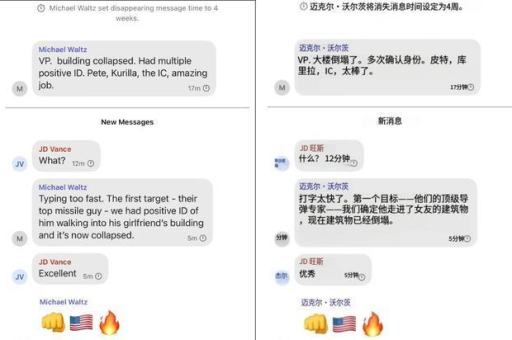
Signal 是一款以隐私为核心设计的通讯软件,但其提供的隐私设置选项非常丰富,下面我为你梳理一下主要的隐私调节项和操作路径,你可以根据自己的需求逐一调整。
核心入口: 打开 Signal 应用 → 点击你的头像(位于左上角)→ 进入 设置 → 点击 隐私。
最重要的隐私功能(强烈建议了解)
-
屏幕安全 (Screen Security)
- 作用: 阻止其他应用(如微信、QQ等)在切换应用或截图时捕捉到 Signal 的聊天界面。开启后,在 Android 的多任务视图里,Signal 的聊天内容会被模糊化或隐藏。
- 位置: 设置 → 隐私 → 屏幕安全(开关)。强烈建议打开。
-
消失的消息 (Disappearing Messages)
- 作用: 设置消息在发送后一定时间内(如 5秒、1小时、1天、4周)自动删除。这是 Signal 最核心的隐私功能之一。
- 设置位置:
- 全局默认: 设置 → 隐私 → 消失的消息(设置默认时长)。
- 聊天单独设置: 在某个聊天界面点击对方头像 → 消失的消息 → 选择时长(会覆盖全局设定)。
-
已读回执 (Read Receipts) / 键入指示器 (Typing Indicators)
- 作用:
- 已读回执: 关闭后,他人看不到你是否已读消息,你也看不到他人的已读状态。
- 键入指示器: 关闭后,他人看不到你正在输入,你也看不到对方是否在输入。
- 位置: 设置 → 隐私 → 已读回执(开关)、键入指示器(开关)。
- 作用:
-
密封发送者 (Sealed Sender)
- 作用: 控制 Signal 服务器是否知道发送者是谁,默认状态下,Signal 只知道发送者是谁(为了传递消息),但不知道消息内容。
- 所有人 (Everyone): 包括不在你联系人列表中的人,向 Signal 服务器隐藏你的身份,最隐私,但可能会影响消息送达(如果你的联系人没有你的号码)。
- 联系人 (Contacts): 仅对你的联系人隐藏发送者身份。
- 无 (None): 服务器知道是谁发送的(不推荐)。
- 位置: 设置 → 隐私 → 密封发送者(选择“所有人”或“联系人”)。
- 作用: 控制 Signal 服务器是否知道发送者是谁,默认状态下,Signal 只知道发送者是谁(为了传递消息),但不知道消息内容。
-
注册锁 (Registration Lock)
- 作用: 防止他人把你的 Signal 账号注册到他们的手机上。 如果开启,别人想用你的手机号注册 Signal,需要输入你在 Signal 中设置的 PIN 码。
- 位置: 设置 → 隐私 → 注册锁(开关并设置 PIN 码)。强烈建议开启。
更细粒度的隐私控制
-
电话号码可见性 (Phone Number Visibility)
- 作用: 控制谁可以在聊天中看到你的完整手机号。
- 选项: 无人 (Nobody)、联系人 (Contacts)、所有人 (Everyone),建议设置为 无人 或 联系人。
-
谁可以找到我 (Who Can Find Me)
- 作用: 控制谁可以通过你的手机号在 Signal 上给你发消息。
- 选项: 任何人 (Anyone)、联系人 (Contacts) + 或者联系人中的联系人,建议设置为 任何人(默认),这样方便朋友添加,但如果特别注重隐私,可以设为 联系人。
-
群聊邀请 (Group Invites)
- 作用: 控制谁可以把你拉进群聊。
- 选项: 任何人 (Anyone)、我的联系人 (My Contacts)、无人 (Nobody),建议设置为 我的联系人 或 无人,以避免被陌生人拉入奇怪的群组。
-
点击验证 (Click to Verify)
- 作用: 验证你与对方的聊天是否真正是端到端加密的,可以通过扫描二维码或比较安全号码来确认。
- 位置: 在某个聊天界面点击对方头像 → 查看安全号码 → 可以与对方线下或通过其他安全渠道核对安全码,这是高级隐私操作,一般不需要频繁使用。
进阶技巧 (Android 和 iOS 略有不同)
-
Android 独有:
- 锁屏通知 (Notification Privacy): 在手机系统设置或 Signal 的通知设置中,可以选择“无通知”、“仅隐私(不显示消息内容)”、“全部显示”。建议设为“仅隐私”。
- 应用锁定 (App Lock): Signal 在 Android 上提供了独立的应用锁定功能(设置 → 隐私 → 应用锁定),可以用手机密码、PIN 码或生物识别锁住 Signal,防止他人打开应用。强烈建议开启。
-
iOS 独有:
- 锁屏通知: iOS 的锁屏通知也可以通过系统设置调整,将 Signal 设为“不预览”或“仅当时解锁时显示”。
- 应用锁定: 同样是设置 → 隐私 → 应用锁定,iOS 14.5+ 已支持。
推荐的个人隐私设置组合
- 开启: 屏幕安全、注册锁。
- 关闭: 已读回执(如果你不想被追踪)、键入指示器(如果你不想被知道在打字)。
- 设置: 消失的消息(设为 1 周或默认)、密封发送者(设为“所有人”)。
- 限制: 电话号码可见性(设为“联系人”)、群聊邀请(设为“我的联系人”)、锁屏通知(设为“不显示内容”)。
- 额外: 开启应用锁定(Android/iOS)。
最后提醒: Signal 默认就是高度安全的端到端加密,但上述设置可以让你主动控制哪些人可以看到你的哪类信息,调整时不必追求最极端,而是根据你对哪些人、哪些场景的隐私担忧程度来灵活选择。
标签: 隐私设置
版权声明:除非特别标注,否则均为本站原创文章,转载时请以链接形式注明文章出处。





